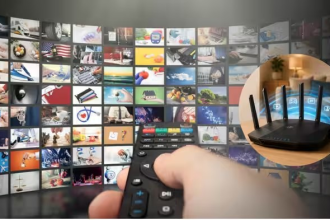



Smart TV HDMI Settings: લોકો લાખો રૂપિયા ખર્ચ કરીને સ્માર્ટ ટીવી ખરીદી લે છે પરંતુ ઘરે પિક્ચર ક્વોલિટી અને સાઉન્ડ એવો નથી મળતો જેવો શોરૂમમાં હતો. જોકે આની પાછળ ભૂલ ટીવીની નથી પણ તે યુઝર્સની હોય છે જેમને ટીવીની પાછળ રહેલા એક ખૂબ જ કામના પોર્ટનું મહત્વ ખબર હોતું નથી. અમે વાત કરી રહ્યા છીએ HDMI પોર્ટની, એક એવો પોર્ટ જેમાં મોટાભાગના લોકો માત્ર પોતાના ડીટુએચ બોક્સ કે ટીવી સ્ટિકને કનેક્ટ કરીને ભૂલી જાય છે. જોકે જો HDMI પોર્ટનો સમજદારીથી ઉપયોગ કરવામાં આવે, તો તે તમારા નોર્મલ ટીવીને પળવારમાં થિયેટર જેવો અનુભવ આપતા ડિવાઈસમાં બદલી શકે છે. ચાલો આજે તમને ટીવીના સૌથી વધુ નજરઅંદાજ કરવામાં આવતા HDMI પોર્ટ વિશે ૫ ખૂબ જ કામની ટ્રિક્સ જણાવીએ.
એક રિમોટથી કંટ્રોલ કરો બધું જ
જો તમારી પાસે સાઉન્ડબાર, સેટ-ટોપ બોક્સ કે ફાયરસ્ટિક છે અને તમે દરેક ડિવાઈસ માટે અલગ રિમોટ વાપરો છો, તો તમે મોટી ભૂલ કરી રહ્યા છો. તમારા ટીવીમાં HDMI-CEC નામની એક ગજબની ટેકનોલોજી હોય છે. તેને ઓન કરતા જ તમારું ટીવી રિમોટ એક ‘યુનિવર્સલ રિમોટ’ બની જાય છે. જેવું તમે ટીવી ઓન કરશો, સાઉન્ડબાર અને બોક્સ પોતે જ ઓન થઈ જશે.
વોલ્યુમ ઓછું-વધારે કરવા માટે તમારે ટીવીનું અલગ અને બાકી ડિવાઈસીસનું અલગ રિમોટ શોધવાની જરૂર નહીં પડે. આ ફીચરને સેમસંગ ‘Anynet+’, સોની ‘Bravia Sync’ અને એલજી ‘SimpLink’ કહે છે. આ ફીચર તમને સસ્તા સ્માર્ટ ટીવીમાં પણ સરળતાથી મળી જાય છે. HDMI સાથે જોડાયેલા આ ફીચરને ઓન કરીને તમે અલગ-અલગ રિમોટ કંટ્રોલની ઝંઝટમાંથી બહાર આવી શકો છો.
દમદાર સાઉન્ડ માટે વાપરો HDMI
આજકાલ મોટાભાગના લોકો ટીવી સાથે સાઉન્ડબારનો ઉપયોગ કરે છે પરંતુ પોતાના સાઉન્ડબારને ગમે તે HDMI પોર્ટમાં લગાવી દે છે, જેનાથી તેમને તે સરાઉન્ડ સાઉન્ડ નથી મળતો જેના માટે તેમણે પૈસા ખર્ચ્યા છે. ટીવીની પાછળ ધ્યાનથી જોશો તો તમે જોશો કે એક HDMI પોર્ટ પર ARC અથવા eARC લખેલું હશે. આ પોર્ટ માત્ર સિગ્નલ લેતું નથી, પરંતુ હાઈ-ક્વોલિટી સાઉન્ડ ‘મોકલે’ પણ છે. વળી eARC એટલે કે ‘Enhanced Audio Return Channel’ સૌથી લેટેસ્ટ છે, જે કોઈપણ કમ્પ્રેશન વગર ‘ડોલ્બી એટમોસ’ જેવા સાઉન્ડને તમારા સાઉન્ડબાર સુધી પહોંચાડે છે. આને પારખવા માટે તમારે જાતે તમારા ટીવીનો સાઉન્ડબાર સાચા પોર્ટમાં લગાવીને ચેક કરવો પડશે.
‘Game Mode’ માં લગાવો અસલી તાકાત
જો તમે તમારા ટીવી પર PS5 અથવા Xbox કનેક્ટ કરીને ગેમ રમો છો, તો તમને ઘણીવાર ‘ઇનપુટ લેગ’ અનુભવાતો હશે. આનો ઉકેલ તમારા HDMI પોર્ટની સેટિંગ્સમાં છે. જે પોર્ટ પર ગેમિંગ કન્સોલ લગાવ્યું છે, તેના માટે ‘Game Mode’ અથવા ‘ALLM’ એટલે કે ‘Auto Low Latency Mode’ ચાલુ કરી લો. આ મોડ ટીવીની વધારાની પ્રોસેસિંગ બંધ કરી દે છે, જેનાથી ગેમ વીજળીની ઝડપે રિસ્પોન્સ કરે છે. જોકે મોટાભાગના ગેમર્સ આ વસ્તુ ચેક નથી કરતા અને અંતે ટીવીના ખરાબ પરફોર્મન્સને દોષ આપે છે.
ક્રિસ્ટલ ક્લિયર પિક્ચર માટે જરૂરી છે HDMI પોર્ટ
જો 4K ટીવી પર 4K કન્ટેન્ટ ચલાવવા છતાં તમને પિક્ચર ‘ધૂંધળું’ કે ‘ફીકું’ દેખાઈ રહ્યું હોય, તો તેનો અર્થ એ છે કે તમે તમારા ટીવીની જરૂરી HDMI સેટિંગ્સ ઓન નથી કરી. આ માટે તમારા ટીવીમાં ‘HDMI Deep Color’ અથવા ‘HDMI Enhanced Format’ ને ઓન કરી લો. આનાથી તમારા ટીવીને વધુ પિક્ચર ડિટેલ હેન્ડલ કરવાની પરવાનગી મળી જાય છે. આનાથી પિક્ચર સાફ અને કલર્સ વધુ ઊંડા દેખાવા લાગે છે. જો તમે નેટફ્લિક્સ પર 4K કન્ટેન્ટ જોવાનું પસંદ કરો છો, તો આ સેટિંગ તમારા ટીવી પર ઓન હોવી જ જોઈએ.
કેબલની ક્વોલિટીને ન કરો નજરઅંદાજ
જો તમે ઉપર જણાવેલા તમામ સ્ટેપ્સ ફોલો કરી રહ્યા છો પરંતુ તેમ છતાં પરિણામ તેવું જ છે, તો ચેક કરો કે ક્યાંક તમે ૧૦૦-૨૦૦ રૂપિયાવાળી HDMI કેબલનો ઉપયોગ તો નથી કરી રહ્યા? હકીકતમાં 4K ટીવી માટે HDMI 2.0 અથવા HDMI 2.1 કેબલનો ઉપયોગ કરવો જોઈએ. સસ્તી કેબલ તે સ્પીડ પર ડેટા ટ્રાન્સફર કરવા માટે નથી બની હોતી, જેની પર તમે 4K કન્ટેન્ટ જોઈ શકો. એવામાં હંમેશા સર્ટિફાઈડ કેબલ વાપરવાનો આગ્રહ રાખો કારણ કે એક સસ્તી કેબલ તમારા ટીવી જોવાનો અનુભવ અડધો કરી શકે છે.