


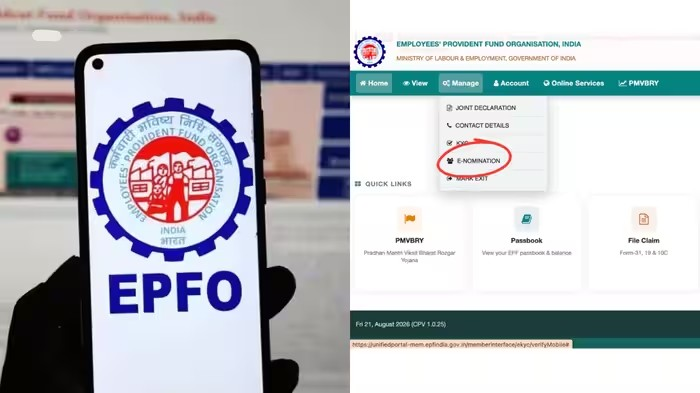
EPFO Nominee Update: જો તમારા પગારમાંથી દર મહિને PF કપાય છે અને લગ્ન, બાળકો અથવા કોઈ પારિવારિક ફેરફાર બાદ તમે EPFO પોર્ટલ પર Nominee અપડેટ કર્યું નથી, તો ભવિષ્યમાં તમને પોતાના જ પૈસા Claim કરતી વખતે સમસ્યા અથવા સરકારી કચેરીઓના ચક્કર લગાવવા પડી શકે છે. જોકે તમે હાલમાં તરત જ તમારા ફોન અથવા Laptopની મદદથી ઘરે બેઠા જ PF ખાતામાં Nominee અપડેટ કરી શકો છો. જો તમે આજે આ કામ કરી લો છો, તો ભવિષ્યમાં PF Accountને લઈને થનારી કોઈપણ પ્રકારની મુશ્કેલીથી બચી શકાય છે.
Nominee અપડેટ કરવું જરૂરી કેમ?
દર મહિને તમારા Salaryમાંથી PF તમારા ભવિષ્યની સુરક્ષા માટે કપાય છે. સમય સાથે પરિવારમાં અનેક પ્રકારના ફેરફારો થાય છે જેમ કે લગ્ન અથવા બાળકો થવા વગેરે.
આવી સ્થિતિમાં જો તમારા EPFO Accountમાં જૂનો Nominee જ નોંધાયેલો રહે છે, તો શક્ય છે કે કોઈ અનિચ્છનીય ઘટનાની સ્થિતિમાં તમારા પરિવારના સભ્યોને PF અથવા Pension Claim કરવામાં મુશ્કેલી આવે. આવી સ્થિતિમાં સમયસર EPFO Accountમાં Nomineeની Details અપડેટ કરી લેવી વધુ સારી રહે છે.
Nominee અપડેટ કરવા માટે Login કરો
- જો તમે EPFO Accountમાં Nominee અપડેટ કરવા માગો છો, તો તમારા ફોન અથવા Computerના Browserમાં EPFO લખીને Search કરો.
- હવે Official Website પર Click કરો અને તમારા UAN નંબર, Password અને Captcha Codeની મદદથી Login કરો.
e-Nominationનો Option પસંદ કરો
- ત્યારબાદ તમારું Dashboard ખુલશે. ત્યાં Menubarમાં આપવામાં આવેલા Manage Tab પર Click કરો.
- Manage પર Click કરતાં જ એક Drop-down List ખુલશે, તેમાં E-NOMINATION પર Click કરો.
Nomineeની Details આપો
- હવે Having Family?ના પ્રશ્ન પર Yes પર Click કરો.
- Nomineeની માહિતી આપો જેમ કે Aadhaar નંબર, Nomineeનું નામ અને જન્મ તારીખ.
- Nominee સાથેનો સંબંધ જેમ કે Wife, Son, Daughter, Dependent Mother/Father વગેરે પસંદ કરો.
- ત્યારબાદ Nomineeનું Address ભરો.
- હવે Click Here To Upload Photograph પર Click કરીને Nomineeનો Passport Size Photo Upload કરો.
- તમે ઇચ્છો તો એકથી વધુ Nominee પણ સામેલ કરી શકો છો. તેના માટે તમારે Add Row પર Click કરીને એકથી વધુ Nominee સામેલ કરવા પડશે.
- માહિતી ભર્યા બાદ Save Family Details પર Click કરો.
PFમાં હિસ્સો નક્કી કરો
- હવે તમારે નક્કી કરવું પડશે કે તમે કયા Nomineeને PFનો કેટલો હિસ્સો આપવા માગો છો.
- તેના માટે તમને Total amount of shareના Column પર %નું નિશાન દેખાશે.
- જો તમે માત્ર એક Nominee પસંદ કર્યો છે, તો %વાળા Columnમાં 100 દાખલ કરો. તેનો અર્થ થશે કે તમે તેને સમગ્ર PF માટે Nominee બનાવી રહ્યા છો.
- એકથી વધુ Nominee પસંદ કર્યા છે, તો તમે ટકાવારી પ્રમાણે વહેંચણી કરી શકો છો.
ત્યારબાદ Save EPF e-Nomination પર Click કરો.
અંતમાં Verification કરો
- Save EPF e-Nomination પર Click કર્યા બાદ e-Sign Pendingનું Status દેખાશે.
- તેને પૂર્ણ કરવા માટે e-Signના Icon પર Click કરો.
- અહીં તમારો Aadhaar નંબર દાખલ કરો.
- હવે Send OTP પર Click કરો અને તમારા Phone Number પર આવેલા OTPથી Verification પૂર્ણ કરો.
- ત્યારબાદ તમને Nomination Successfulનો Message મળી જશે.