


Smartphone Privacy Settings: તમને ખબર પણ નથી પડતી અને તમારા સ્માર્ટફોનનો કેમેરા અને માઇક્રોફોન વપરાતો રહે છે. જી હા, ફોનમાં રહેલી એપ ચુપકેથી માઇક્રોફોન અને કેમેરા દ્વારા તમારી જાસૂસી કરે છે. એપનો ઉપયોગ કરવા માટે તેને ઘણી પરમિશન આપવી પડે છે, જેમાં કેમેરા અને માઇક્રોફોનનો એક્સેસ પણ સામેલ છે. આનાથી એપનો ઉપયોગ ન થતો હોય ત્યારે પણ તેઓ કેમેરા અથવા માઇક્રોફોનનો ઉપયોગ કરતા રહે છે. જોકે, જો યુઝર ઈચ્છે તો એપ્સને આવું કરતા રોકી શકે છે. તમે ઘણી રીતે જાણી શકો છો કે ક્યારે અને ક્યાં કોણ તમારા ફોનનો કેમેરા અને માઇક્રોફોન વાપરી રહ્યું છે. સાથે જ, તમે તેને રોકી પણ શકો છો. આનાથી તમને બેકગ્રાઉન્ડમાં ચાલી રહેલી એક્ટિવિટી વિશે પણ જાણકારી મળતી રહે છે. કેમેરા અને માઇક્રોફોનનો ઉપયોગ કરીને એપ્સ તમારી જાસૂસી પણ કરી શકે છે, તેથી જરૂરી છે કે તેમને યોગ્ય સમયે રોકી દેવામાં આવે. એન્ડ્રોઇડ ફોન પર કેમેરા અને માઇક્રોફોનનો એક્સેસ બંધ કરવો અને ચેક કરવો ખૂબ જ સરળ છે.
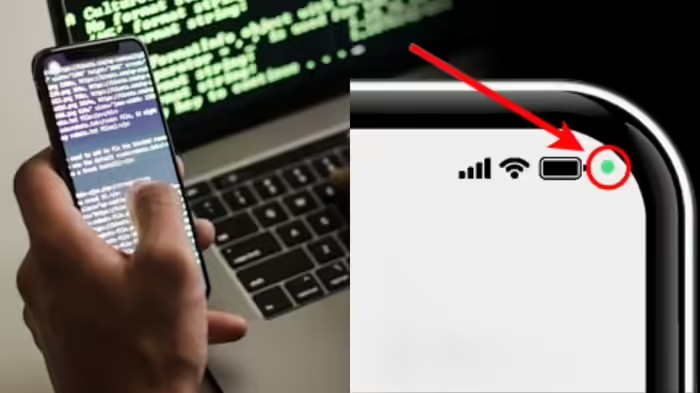
જો ફોન સ્ક્રીન પર ગ્રીન ડોટ આવી રહ્યો હોય તો થઈ રહી છે જાસૂસી
જો તમને લાગતું હોય કે તમારા સ્માર્ટફોનનો કેમેરા અને માઇક (માઇક્રોફોન) ઉપયોગ ન થતો હોવા છતાં એક્ટિવ રહે છે અથવા તમારી એપ્સ તમારી જાસૂસી કરવા માટે આનો ઉપયોગ કરી રહી છે, તો સૌથી પહેલા તમારે તમારી સ્ક્રીન પર ઉપરની તરફ જમણા ખૂણામાં લીલા રંગના ઇન્ડિકેટરને જોવું પડશે. જો લીલા રંગનું ઇન્ડિકેટર દેખાઈ રહ્યું છે, તો તેનો અર્થ એ છે કે માઇક્રોફોન અને કેમેરાનો ઉપયોગ કરવામાં આવી રહ્યો છે.
આ રીતે જુઓ કોણ કરી રહ્યું છે ઉપયોગ?
જમણી બાજુ સ્ક્રીન પર ઉપરની તરફ જો ગ્રીન લાઇટ દેખાય તો સ્ક્રીનને નીચે સ્વાઇપ કરો અને તે ઇન્ડિકેટર પર ટેપ કરો. હવે તમને ખબર પડી જશે કે કઈ એપ ફોનના કેમેરા અથવા માઇકનો ઉપયોગ કરી રહી છે. આને તમે એપની સેટિંગ્સમાં જઈને પરમિશન મેનેજ કરીને રોકી પણ શકો છો.
ક્વિક સેટિંગ્સથી પણ થઈ જશે કામ
જો તમે સેટિંગ્સમાં જવા માંગતા નથી, તો તમારી સ્ક્રીનને ઉપરથી નીચે સ્વાઇપ કરો. હવે તમને કેમેરા અથવા માઇક્રોફોનનો ઓપ્શન દેખાશે. આના પર ક્લિક કરો અને એક્સેસને ડિસેબલ કરી દો. જો આ ઓપ્શન દેખાઈ રહ્યા નથી, તો ક્વિક સેટિંગ્સમાં જમણી બાજુ થ્રી ડોટ આઇકન પર ક્લિક કરો. ત્યારબાદ એડિટમાં જાઓ અને કેમેરા તથા માઇક્રોફોનને એડ કરી લો.