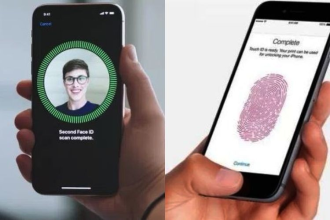



iPhone Passcode Recovery: આઇફોનમાં લૉક લગાવવાની ઘણી રીતો છે. ફેસ આઇડી થી લઈને ફિંગરપ્રિન્ટ અને પિનકોડ જેવા ફીચર્સ મળે છે. જોકે, આ ત્યારે મુસીબતનું કારણ બની જાય છે, જ્યારે તમે પાસવર્ડ ભૂલી જાઓ છો. જો તમે આઇફોનનો ઉપયોગ કરી રહ્યા છો, તો પાસવર્ડ ભૂલવાથી તમને મોટી પરેશાની થઈ શકે છે. વારંવાર ખોટો પાસવર્ડ નાખવાથી તમારો આઇફોન ઘણા દિવસો માટે લૉક થઈ શકે છે.
જો તમે હાલમાં જ તમારો પાસવર્ડ બદલ્યો છે અને ભૂલી ગયા છો, તો ૭૨ કલાકની અંદર જૂના પાસવર્ડથી ફોન ખોલી શકો છો. આના માટે તમારે તમારા ફોનને રિકવરી મોડ માં નાખવો પડશે. રિકવરી મોડમાં ફોનને ઠીક તો કરી શકાય છે, પરંતુ તેમાં ફોનનો બધો ડેટા ડિલીટ થઈ જાય છે. ફોનને રિકવરી મોડમાં નાખતા પહેલાં ખૂબ જરૂરી છે કે તમે તમારા ડેટાનો બેકઅપ લીધો હોય. બેકઅપ નહીં હોય, તો તમે તમારા ફોટો, મેસેજ અને અન્ય જરૂરી જાણકારી ગુમાવી શકો છો. ચાલો, જાણીએ ફોનનું લૉક ખોલવાની આખી પ્રક્રિયા.
રિકવરી મોડમાં નુકસાન
રિકવરી મોડમાં જવાથી તમારા ફોનનો બધો ડેટા ભૂંસાઈ જાય છે, તેથી સમય-સમય પર આઇફોનનો બેકઅપ લેતા રહેવું ખૂબ જરૂરી છે. જો તમે તમારા ડેટાને iCloud, કમ્પ્યુટર કે કોઈ એક્સટર્નલ ડ્રાઇવ પર સેવ કરો છો, તો ફોન અનલૉક થયા પછી તેને પાછો રિસ્ટોર કરી શકો છો.
રિકવરી મોડમાં કેવી રીતે જવું?
રિકવરી મોડમાં જવાના બે રસ્તા છે. તેના માટે તમે તમારા આઇફોનને કમ્પ્યુટર સાથે જોડી શકો છો. આ માટે તમારે એક USB કેબલ ની જરૂર પડશે.
| કમ્પ્યુટર સેટઅપ | ઉપયોગમાં લેવાતું સોફ્ટવેર |
| Windows | Apple Devices એપ |
| Mac (macOS Catalina કે નવું) | Finder |
| Mac (જૂનું વર્ઝન) | iTunes |
કમ્પ્યુટરથી કનેક્ટ કર્યા પછી, તમારે તમારા આઇફોન મોડેલના હિસાબે અલગ-અલગ બટન દબાવવા પડશે:
iPhone 8 અને પછીના મોડેલ: વૉલ્યૂમ અપ બટન દબાવીને છોડો, પછી વૉલ્યૂમ ડાઉન બટન દબાવીને છોડો અને પછી સાઇડ બટન દબાવી રાખો.
iPhone 7 અને 7 Plus: ટોપ કે સાઇડ બટન અને વૉલ્યૂમ ડાઉન બટન ને એકસાથે દબાવી રાખો.
iPhone 6s, iPhone SE અને જૂના મોડેલ: હોમ બટન અને ટોપ કે સાઇડ બટન ને એકસાથે દબાવી રાખો.
iOS 17 અને પછીના વર્ઝન માટે અન્ય રીત
જો તમે iOS 17 કે તેનાથી નવું વર્ઝન વાપરી રહ્યા છો, તો તમારી પાસે એક વધુ સરળ રસ્તો છે, જેના માટે ફોનને કમ્પ્યુટરથી કનેક્ટ કરવાની જરૂર નથી:
ખોટો પાસવર્ડ નાખવા પર સ્ક્રીન પર “iPhone Unavailable” લખેલું આવે છે.
ત્યાં “Forgot Passcode?” નો વિકલ્પ પસંદ કરો.
પછી “Start iPhone Reset” પર ટૅપ કરો.
ત્યાર બાદ તમારા Apple એકાઉન્ટના પાસવર્ડ થી સાઇન આઉટ કરો, ડિવાઇસને ઇરેઝ કરો અને પછી તમારા બેકઅપથી તેને રિસ્ટોર કરી લો.
કમ્પ્યુટરથી અપડેટ કે રિસ્ટોર કેવી રીતે કરવું?
જ્યારે તમારો આઇફોન રિકવરી મોડમાં જાય છે, તો કમ્પ્યુટર પર Finder, iTunes કે Apple Devices એપમાં એક પ્રોમ્પ્ટ દેખાશે કે કોઈ સમસ્યા છે. અહીં તમારી પાસે બે વિકલ્પો હશે: Update અને Restore.
Update: અપડેટ પસંદ કરવાથી તમારું iOS ફરીથી ઇન્સ્ટોલ થઈ જશે, પરંતુ તમારો ડેટા ડિલીટ નહીં થાય. જો આ પ્રક્રિયા ૧૫ મિનિટથી વધુ ચાલે કે નિષ્ફળ જાય, તો તમારે તેને ફરીથી શરૂ કરવી પડશે.
Restore: રિસ્ટોર પસંદ કરવાથી તમારા ફોનનો બધો ડેટા ભૂંસાઈ જશે અને સિસ્ટમ ફરીથી ઇન્સ્ટોલ થઈ જશે.
જ્યારે તમારો આઇફોન ફેક્ટરી સેટિંગ્સ પર પાછો આવી જાય, તો તમે તેને ફરીથી સેટ કરી શકો છો અને તમારા બેકઅપમાંથી તમારી બધી જાણકારી પાછી મેળવી શકો છો.