

SIM Swap Fraud: જો તમે વિચારો છો કે તમારી સાથે ઓનલાઇન સ્કેમ કે છેતરપિંડી ત્યારે જ થશે, જ્યારે તમને કોઈ સ્કેમર કોલ કરશે અથવા તમે ભૂલથી કોઈ લિંક પર ક્લિક કરી બેસશો, તો એવું નથી. બેંગલુરુમાં એક ચોંકાવનારા સાયબર ફ્રોડે બધાના કાન ઉભા કરી દીધા છે. હકીકતમાં 27 વર્ષના એક યુવકની મરજી વગર તેનો મોબાઈલ નંબર બીજા નંબર પર પોર્ટ કરી દેવામાં આવ્યો અને તેના એકાઉન્ટમાંથી 7.2 લાખ રૂપિયા સાફ કરી દેવામાં આવ્યા.
આને SIM SWAP સ્કેમ કહે છે અને આમાં ટાર્ગેટને ખબર પણ નથી પડતી કે ક્યારે તેનો SIM બીજા નંબર પર પોર્ટ થઈ ગયો અને બેંક એકાઉન્ટ ખાલી થઈ ગયું. આનાથી બચવા માટે તમે તમારા ફોન પર SIM Lock અથવા Authenticator App જેવી સેટિંગ્સને ઓન કે સેટ અપ કરી શકો છો, જેથી તમારી મહેનતની કમાણી ધોકેથી કોઈ અન્ય ના ઉડાવી જાય.
SIM પર લગાવી દો તાળું
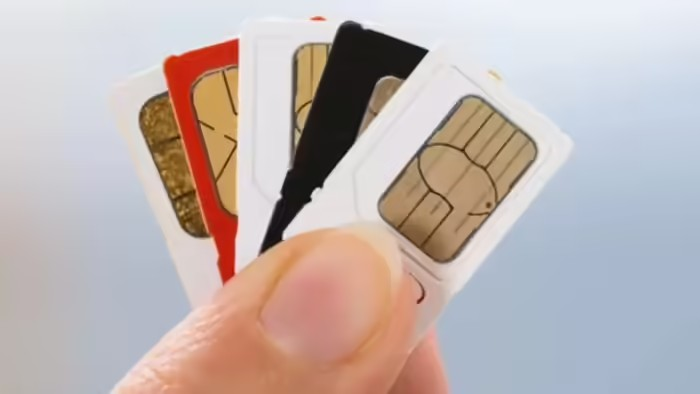
પોતાને SIM SWAP ફ્રોડથી સુરક્ષિત રાખવાનો સૌથી સારો રસ્તો એ છે કે તમે SIM ને લોક કરી દો. આનાથી જો તમારો SIM ચોરી કે પોર્ટ પણ થઈ જાય, તો તેનો ઉપયોગ ત્યાં સુધી નહીં થઈ શકે જ્યાં સુધી તેનો સીક્રેટ પિન કોઈને ખબર ન હોય.
આ ફીચર ઓન હોવા પર તમારી પાસે એક પિન દાખલ કરવા માટે કહેવામાં આવશે. 3 વાર ખોટો પિન નાખવામાં આવે, તો SIM લોક થઈ જાય છે અને તેને ખોલવા માટે ઓપરેટર પાસેથી PUK કોડ લેવાની જરૂર પડે છે.
એન્ડ્રોઇડ ફોન પર આને ઓન કરવા માટે: Settings > Security & Privacy > More Security Settings > SIM Card Lock પર જાઓ અને આને On કરો. આ પછી એક સ્ટ્રોંગ PIN સેટ કરી લો.
iPhone માટે: Settings > Cellular > SIM PIN પર જઈને આને ઓન કરી લો અને એક મજબૂત પિન સેટ કરી દો. ધ્યાન રાખો કે પિન 0000 કે 1234 જેવો સરળ ના હોય.
OTP ની જગ્યાએ ઓથેન્ટિકેટર એપ સેટઅપ કરો
SIM SWAP ફ્રોડમાં સ્કેમર્સ નંબરને પોર્ટ કરાવીને ટાર્ગેટની બેંક પર પૂરો કંટ્રોલ મેળવી લે છે. આનું કારણ એ હોય છે કે બેંકના ઓટીપી તે જ નંબર પર આવે છે. આનાથી બચવા માટે તમારા જીમેલ કે નેટ બેન્કિંગ એકાઉન્ટ્સમાં ટુ-ફેક્ટર ઓથેન્ટિકેશન માટે SMS OTP ની જગ્યાએ Google Authenticator કે Microsoft Authenticator એપનો ઉપયોગ કરો.
આનાથી સામેવાળી વ્યક્તિને તમારા એકાઉન્ટ્સને એક્સેસ કરવા માટે ઓથેન્ટિકેટર એપ પર દેખાતા કોડની જરૂર પડશે. આ કોડ તમને માત્ર તમારા ફોન પર દેખાશે કારણ કે આ એપ્સ હાર્ડવેરથી બાઉન્ડ હોય છે ના કે SIM કાર્ડથી. આનાથી તમારા ઈમેલ પર આવનારા OTP વગેરે સ્કેમરના હાથ નહીં લાગી શકે.
આવી રીતે કરો સેટઅપ:
તમારા ફોનમાં Google Authenticator કે Microsoft Authenticator એપ ડાઉનલોડ કરો. જે એકાઉન્ટને સુરક્ષિત કરવું છે, તેની Settings માં Security અથવા Two-Factor Authentication (2FA) ને પસંદ કરો. ત્યાં વેરિફિકેશનની રીતને Authentication App પર સેટ કરી દો. હવે સ્ક્રીન પર એક QR Code અને એક Secret Key દેખાશે. ફોનમાં ઓથેન્ટિકેટર એપ ખોલો પ્લસના આઇકન પર ક્લિક કરો Scan a QR code પસંદ કરીને સામે દેખાઈ રહેલા કોડને સ્કેન કરો અથવા તો સીક્રેટ કી એન્ટર કરો. સ્કેન કરતા જ ઓથેન્ટિકેટર એપમાં તમારા એકાઉન્ટના નામથી 6 અંકોનો એક કોડ દેખાવા લાગશે, જે દર 30 સેકન્ડમાં બદલાતો રહે છે. તે કોડને તમારા એકાઉન્ટવાળી સ્ક્રીન પર નાખો અને Verify/Save પર ક્લિક કરીને સેટઅપ પૂરું કરો. હવે આગળથી તમારે ટુ ફેક્ટર ઓથેન્ટિકેશન માટે ઓથેન્ટિકેટર એપમાં દેખાતા કોડને દાખલ કરવો પડશે, જે માત્ર તમારા ફોન પર જ મળશે.
સિગ્નલ જતા રહે તો તરત જ ઓપરેટરનો સંપર્ક કરો
જો તમારા SIM ના સિગ્નલ અચાનક ગાયબ થઈ જાય અને ફોનને રીબૂટ કે એરપ્લેન મોડમાં નાખ્યા પછી પણ પાછા ન આવે, તો તરત જ તમારા ઓપરેટરનો સંપર્ક કરો. શક્ય હોય તો વહેલામાં વહેલી તકે ઓપરેટરના સ્ટોર પર વિઝિટ કરો.
ત્યાં તમારા નંબરને તરત જ બીજા SIM પર ચાલુ કરીને તમને ઉપલબ્ધ કરાવવામાં આવી શકે છે અથવા તો માહિતી આપવામાં આવી શકે છે કે તમારો નંબર પોર્ટ થયો છે કે નહીં.
અજાણ્યા SMS નો જવાબ ન આપો
જો તમને પોર્ટ વગેરેનો મેસેજ આવે છે, તો ઓપરેટર સાથે કોલ પર કન્ફર્મ કરો કે તમારા નંબરને પોર્ટ કરવાની મંજૂરી આપવામાં ન આવે. આ સિવાય અજાણ્યા SMS નો જવાબ ના આપો. આ તમામ રીતોથી તમે તમારા SIM ને સુરક્ષિત રાખી શકો છો, જેનાથી તમારો નંબર અને તેનાથી જોડાયેલા બેંક ખાતા આપોઆપ સુરક્ષિત થઈ જાય છે.